电脑DNS设置位于Windows系统网络设置中,无需额外内容。
随着互联网的普及,DNS(域名系统)设置成为了我们日常使用电脑时经常需要接触的一个概念,无论是连接网络还是解决网络问题,了解DNS设置的位置和如何操作都至关重要,本文将详细介绍电脑DNS设置的位置及如何进行操作。
了解DNS
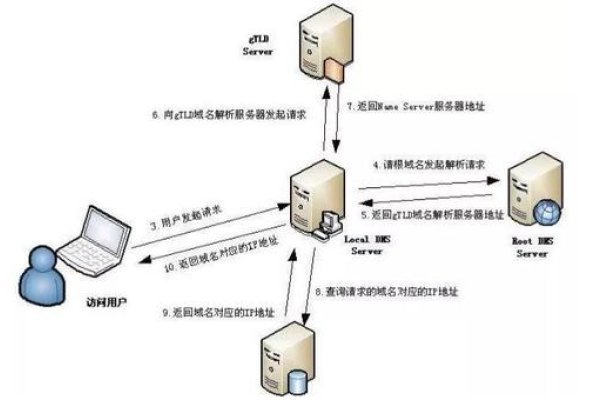
我们需要了解DNS的基本作用,DNS是一个将域名转换为IP地址的分布式数据库系统,它帮助我们访问互联网上的各种资源和服务,在进行网络活动时,我们的电脑需要通过DNS来解析网址,从而访问特定的网站或服务器。
电脑DNS设置位置
电脑DNS设置的位置因操作系统而异,下面我们将分别介绍Windows、macOS和Linux系统下的DNS设置方法。
Windows系统:
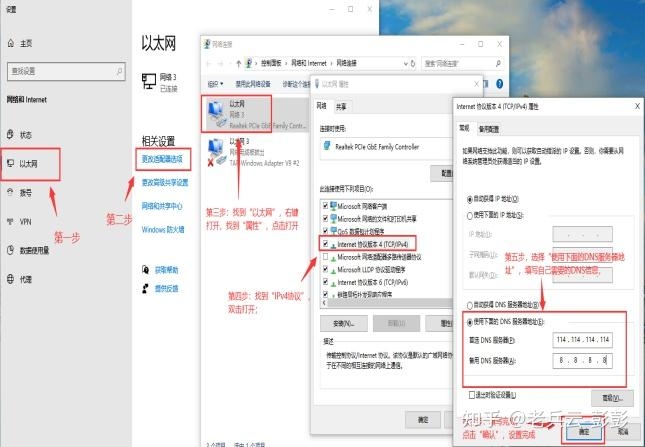
在Windows系统中,可以通过以下步骤查找和修改DNS设置:
(1)打开“控制面板”,选择“网络和共享中心”;
(2)点击“更改适配器设置”,找到你的网络连接;
(3)右键点击网络连接,选择“属性”;
(4)在“网络属性”窗口中,选择“Internet协议版本4(TCP/IPv4)”,然后点击“属性”;
(5)在DNS设置部分,可以修改DNS服务器地址。
macOS系统:
在macOS系统中,可以通过以下步骤修改DNS设置:
(1)打开“系统偏好设置”,选择“网络”;
(2)在左侧选择你的网络连接,然后点击“高级”;
(3)在DNS选项卡中,可以添加或删除DNS服务器地址。
Linux系统:
在Linux系统中,可以通过网络管理工具或终端命令行来修改DNS设置,具体方法因不同的Linux发行版而异,可以通过查询相关文档或在线资源来了解。
如何操作
根据你所使用的操作系统,按照上述步骤找到DNS设置的位置后,你就可以根据自己的需求修改DNS服务器地址了,你可以将DNS设置为自动获取(通过DHCP),或者手动设置特定的DNS服务器地址,如Google DNS(8.8.8.8)或Cloudflare DNS(1.1.1.1)等。
注意事项
在修改DNS设置时,请注意以下几点:
- 确保你清楚自己正在做什么,不要随意更改DNS设置,以免影响网络访问;
- 在修改DNS设置后,可能需要重启浏览器或电脑才能生效;
- 如果你不确定如何操作,建议咨询专业人士或寻求在线帮助。
了解电脑DNS设置的位置及如何操作对于解决网络问题和优化网络体验都非常重要,希望本文能够帮助你更好地理解和操作电脑的DNS设置。