针对Win10网络故障中的DNS未响应问题,解决方案包括重置DNS配置、更换DNS服务器地址、检查网络连接设置等,用户可以通过操作指南进行故障排除,并尝试使用公共DNS服务器地址进行解决,这些解决方案旨在帮助用户快速恢复网络连接,解决DNS未响应问题。
解决Win10系统无法上网:DNS未响应问题的有效方法
在Windows 10系统中,用户可能会遇到无法上网的问题,其中DNS未响应是一个常见的故障现象,当遇到这种情况时,用户可能会感到困惑和焦虑,本文将详细介绍Win10上不了网DNS未响应问题的原因及解决方法。
问题原因分析
- DNS服务器问题:DNS服务器无法正常工作,导致无法解析域名。
- 网络设置错误:可能是网络配置错误或IP地址冲突。
- 网络驱动问题:网络驱动损坏或未正确安装。
- 系统文件损坏:系统文件丢失或损坏可能导致网络功能异常。
解决方法
-
检查DNS设置
- 打开网络和共享中心,查看当前网络连接的属性。
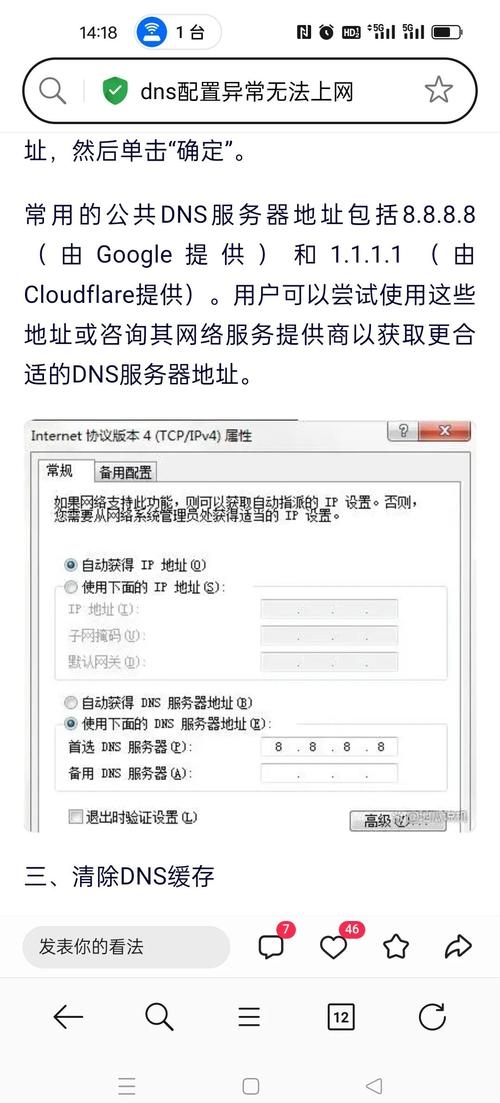
- 检查DNS服务器设置,确保使用的是正确的DNS服务器地址。
- 可以尝试更换为公共DNS(如Google的8.8.8.8)进行测试。
-
重启网络服务和电脑
- 打开任务管理器,结束相关网络服务的进程。
- 重启计算机,并观察问题是否解决。
-
检查网络驱动和硬件连接
- 确认网线连接是否稳定,如果是无线连接,请检查网络信号强度。
- 更新或重新安装网络驱动,确保驱动与系统兼容。
-
诊断网络连接问题
- 使用Windows自带的“疑难解答”功能,诊断并修复网络连接问题。
- 运行命令提示符(以管理员身份),输入相关命令进行网络诊断和修复。
-
检查系统文件和防火墙设置
- 使用系统文件检查器(SFC)扫描修复可能损坏的系统文件。
- 检查防火墙设置,确保没有误拦截网络连接请求。
-
重置网络设置
在设置中重置网络配置,恢复到系统默认的网络设置。
-
联系技术支持或社区帮助
如果以上方法均无法解决问题,建议联系专业的技术支持人员或访问相关技术社区寻求帮助。
预防措施
- 定期更新系统和驱动程序,确保系统处于最新状态。
- 定期备份重要数据,以防数据丢失导致系统问题。
- 注意网络安全,定期检查防火墙和杀毒软件设置。
- 学习基本的计算机知识和技能,以便在遇到问题时能够自行解决或寻求帮助。
Win10上不了网DNS未响应问题可能由多种原因导致,但通过逐一排查和尝试上述解决方法,大多数问题都可以得到解决,在遇到问题时,不要慌张,按照步骤逐一排查并尝试解决问题,如果问题依然存在,及时联系技术支持或访问技术社区获取帮助,注意预防措施的落实,以减少类似问题的发生。