手机DNS地址更改方法:进入WLAN设置界面,找到IP设置选项并改为静态配置,手动输入重要的DNS域名等信息^[1][4]^,具体步骤包括在已连接的Wi-Fi网络上修改或通过系统菜单中的高级设置部分进行操作^[7]^,不同设备和操作系统版本可能有不同的路径和方法来完成此过程^[8]。
安卓手机修改DNS步骤:
-
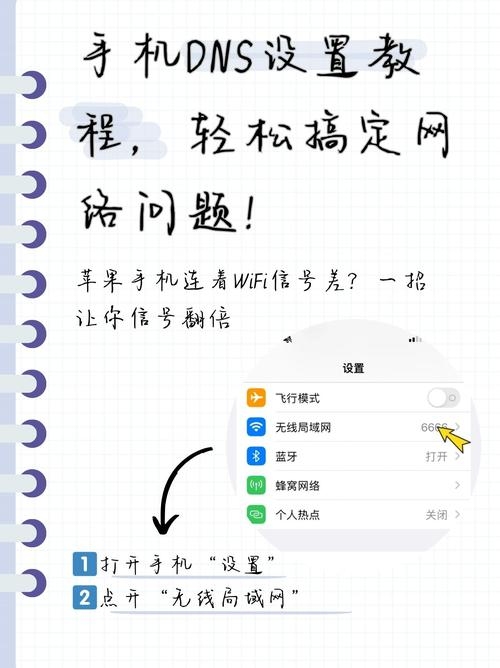
进入WLAN(无线局域网)设置界面,打开手机“设置”,选择并点击进入“WLAN”功能页面,确保已连接目标无线网络^[1]^。
-
找到IP设置选项,在已连接的WiFi网络右侧点击设置图标或长按网络名称来打开该网络的详情页,在此页面中需要找到名为“IP设置”的选项,默认显示为“DHCP”(动态获取IP),为了进行DNS的设置更改,需要将此项改为静态^[3][5]^。
-
手动输入DNS信息,在切换到静态IP设置的模式下,可以开始手动输入重要的DNS域名等信息了,具体来说就是在DNS域名字段里填入想要使用的DNS服务器地址后保存或者应用这些改动^[1][4]^。
注意:在进行任何网络配置变更时都应谨慎操作以避免影响正常的上网体验和安全性问题,如有疑问建议咨询专业人士后再做调整以免造成不必要的麻烦^[6]^。
如何修改手机的dns?
要修改手机的DNS可以通过以下方式实现:
-
在已经连上的Wi-Fi网络上,通过其管理菜单中的高级设置部分来进行修改^[7]^,通常这包括先从主屏幕下拉通知栏然后展开更多设置或者直接去系统设置里的相关区域查找[8]。
-
对于iOS系统的设备则需要在"设置"- "Wi-Fi",再点进所使用网络的详细设定中进行相应的修改,[9]同时也要留意不同品牌如vivo等也有各自的特定路径和方法来完成这一过程^[10]^。
仅供参考,实际操作可能因不同的设备和操作系统版本而异,请根据实际情况进行调整,如果遇到困难可寻求官方客服支持或专业技术人员的帮助以确保正确无误地完成所有步骤^[1][7][9][10]^。