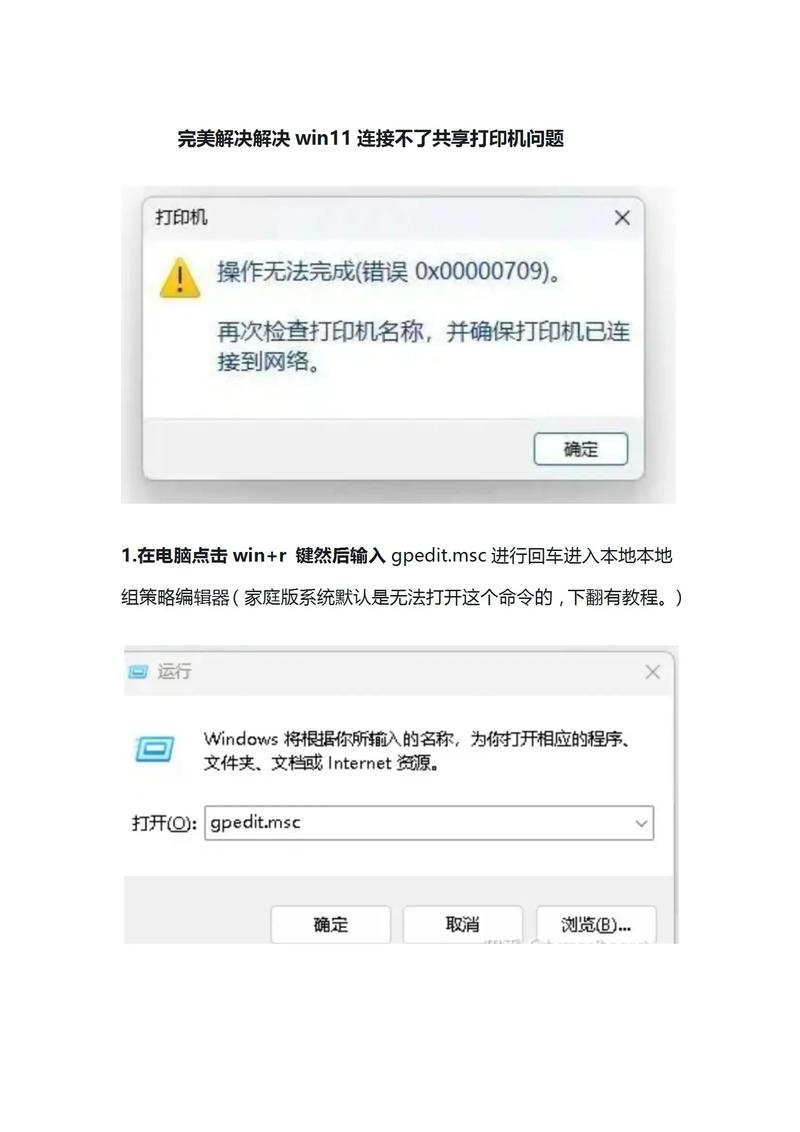
Win10系统搜索不到共享主机和网络的问题,可以通过开启Computer Browser服务、确保所有电脑在同一局域网内并启用网络发现和文件共享来解决,同时需注意卸载冗余的安全软件以避免影响网络连接和资源共享功能正常运行,若遇到打印机无法连接或网上邻居看不到其他共享电脑的故障现象时,需检查网络服务设置并确保Server服务和SMB协议已正确配置以恢复正常的网络环境使用效果,在实际操作过程中需要注意备份重要数据以防意外损失发生,以上内容为解决此类问题的常见方法和思路参考摘要:针对win 系统中遇到的关于网络共享的常见问题提供了相应的解决思路和操作方法包括开启相关服务确认计算机在相同局域网中以及检查和更新系统设置等步骤旨在帮助用户更好地管理和维护计算机系统确保其稳定运行如遇到问题可寻求技术支持获取专业帮助和服务。
win10网络看不见共享计算机
打开控制面板并启用Windows功能,进入程序管理界面选择“启用或关闭Windows功能”,确保Computer Browser服务已开启(如未找到该服务需添加),同时确认所有电脑都连接在同一局域网内,打开网络和共享中心并确保网络发现和文件共享均已启用,解决方式还包括检查服务和本地计算机的“文件共享”功能是否开启等步骤,具体可查看相关教程进行系统组件修复和设置调整,另外可参考以下方法寻找其他电脑的解决办法:(方法一)右击此电脑属性后打开网络与共享中心更改高级共享设置;(方法二)通过运行services.msc启动服务等操作来解决该问题,若因安全软件拦截导致无法访问时可通过卸载冗余的安全软件进行排查处理内存不足问题或者驱动残留的问题也可能造成类似情况发生需要关注打印机驱动程序更新安装以及工作站服务的开启状态以确保网络连接正常进行打印任务顺利展开实现资源共享的目标 。 在操作过程中需要注意一些细节比如禁用防火墙等等来避免影响网络的正常运行从而能够成功看到共享的计算机及其资源信息 。 对于具体的操作步骤可以参考上述内容中的描述进行操作即可 。 如果仍然存在问题可以尝试重启系统后再次尝试解决问题 。 通过以上方法可以解决大部分情况下看不到共享计算机的情况出现 , 如果还存在问题需要进一步查找原因并解决相应问题点所在位置并进行相应的解决方案实施以恢复正常的网络环境使用效果 。 最后提醒用户在操作过程中注意备份重要数据以防意外损失的发生 。 以上就是关于如何解决win10网络看不见共享计算机问题的介绍希望能对您有所帮助!如果您还有其他方面的问题请随时联系我们我们将竭诚为您服务 ! 二 、 win10 无法 连接 Win11 的 共享 打印 机 问题解决方法 : 首先可以通过卸载冗余的安全 软件 或者重装操作系统的方式进行处理因为某些 安全软 件可能会阻止 网络 共享请求从而导致连接中断 ; 其次要 处理 内存不 足 或 驱动残 留的问 题 如提示 “ 内 存 不足 ” 可能 是旧驱 动 未卸 载干净可以进入 计算机 管理 → 服务停止 Print Spooler 服务; 再次基础 设置 确认 Wi n 主机的 共享权限 进入设备 和打 印机 属性 共 用选项 卡勾选共 用 此 打 印机 并 设 置 共享 名称 确保 无 特殊字符或空格以便 其他 电脑 能够正确识别并连接到打印机上 ; 更新 安装打印机驱动器 程序 检查是否有适用于打印机的最新驱动器如果有则 进行升级如果没有 则尝试重新安装以保证系统的兼容性此外还需要保证计算机浏览器和工作站的服务处于开启的状态才能正常使用打印机 功能 三 、 wi n 系统下 网上邻居 看不到 其它 共享 电 脑 的 解决 办法 : 主要 包括 检查 网 络设 置 ( 确 保 已启 用网 略 发现文件和打印机共享 )检 查服 务 设置 找到 Server 服务确保其设置为 自动 启动 状态 同时还要 关注 SMB 协议 是否 开启 以及 控制 面 板 中 程 序和功能 小图标 查看 方式 下 相关 选项的 配置 等 方面 来 实现网上邻 据的正常显示与 共享 资源 的顺畅访 问 针对 具体 操作 步骤 可参考 上述 内容 中的 描述 进 行操 作 以 解 决 该 类 故障 现象的出现从而保证企业或个人用户在使用wi n 操作系统 时能 够 正常 地 实 现 文件 及 打印资源的 共享 与 交流 四 、 以上是关于解决 w in 系统中遇到的网络共享相关问题的一些常见方法和思路希望能够帮助您更好地管理和维护自己的计算机系统使其更加稳定高效地 运行 在实际操作过程中如果遇到任何问题可以随时寻求技术支持以获得更专业的帮助和服务