Win10设置代理服务器详细指南:,1. 打开“设置”并选择“网络和互联网”。,2. 点击“代理”选项。,3. 打开“使用代理服务器”开关。,4. 输入代理服务器的地址、端口和其他必要信息。,5. 保存设置并测试连接。,以上是Win10设置代理服务器的简要步骤,无需多余内容,请按照步骤操作即可完成设置。
随着互联网的发展,代理服务器在日常生活和工作中扮演着越来越重要的角色,它可以提高网络访问速度,保护我们的网络安全,甚至帮助我们突破一些网络限制,在Windows 10系统中,设置代理服务器是一项基本的网络配置技能,本文将详细介绍如何在Windows 10系统中设置代理服务器。
了解代理服务器
我们需要了解代理服务器的基本概念,代理服务器是一种位于客户端和原始服务器之间的服务器,它接收客户端的请求并转发给原始服务器,然后将原始服务器的响应返回给客户端,通过代理服务器,我们可以隐藏真实的IP地址,提高网络访问速度,甚至突破一些网络限制。
Win10设置代理服务器的步骤
在Windows 10系统中设置代理服务器主要分为手动配置和使用第三方软件两种方式,下面分别介绍这两种方式的具体步骤。
手动配置
(1)打开Windows设置,选择“网络和Internet”。
(2)在左侧菜单中选择“代理”,然后在右侧选择“手动设置代理”。
(3)在相应的输入框中输入代理服务器的IP地址和端口号,如果需要使用HTTPS代理,还需输入相应的HTTPS代理信息。
(4)保存设置,然后重新启动浏览器或应用程序以使新的代理设置生效。
使用第三方软件
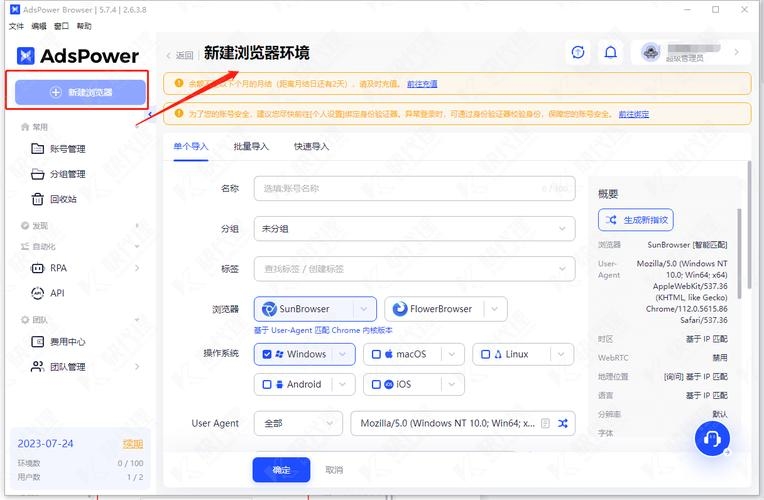
除了手动配置外,我们还可以使用一些第三方软件来设置代理服务器,这些软件通常具有更丰富的功能,如自动配置代理规则、管理多个代理服务器等,使用这些软件可以更轻松地设置和管理代理服务器。
常见问题及解决方案
在设置代理服务器的过程中,可能会遇到一些常见问题,如无法连接网络、浏览器无法加载网页等,这些问题通常是由于代理设置不正确或代理服务器故障导致的,如果遇到这些问题,可以尝试以下解决方案:
(1)检查代理服务器的IP地址和端口号是否正确。
(2)尝试重新启动浏览器或应用程序。
(3)检查代理服务器是否正常运行,如果无法确定问题所在,可以联系网络管理员或代理服务提供商寻求帮助。
本文详细介绍了如何在Windows 10系统中设置代理服务器,包括手动配置和使用第三方软件两种方式,还介绍了在设置过程中可能遇到的常见问题及解决方案,希望本文能帮助读者更好地理解和设置代理服务器,提高网络访问效率和安全性。