查询台式机MAC地址的方法是通过进入网络设置或系统命令提示符,输入特定命令或选项来获取设备的物理地址,无需额外软件或工具,仅通过系统内置功能即可完成。
在进行网络配置、设备识别或网络安全设置时,了解计算机的MAC地址是非常必要的,MAC地址是计算机网卡的一个独特标识,类似于网络世界的身份证,本文将介绍如何查询台式机的MAC地址。
查询台式机的MAC地址有多种方法,其中最常见的是通过操作系统的命令行或设置菜单,以下是几种常见操作系统的查询方法:
Windows系统:
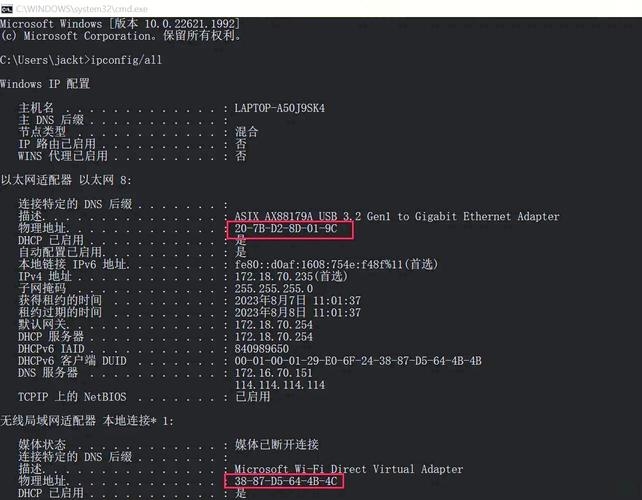
(1)打开“运行”对话框(按下Win键+R),输入“cmd”并回车,打开命令提示符窗口。
(2)在命令提示符下,输入“ipconfig /all”命令,回车后查找“物理地址”(Physical Address)一项,其对应的值即为MAC地址。
macOS(苹果电脑)系统:
(1)点击苹果菜单(Apple Menu),选择“系统偏好设置”(System Preferences)。
(2)在网络设置(Network)中,选择当前连接的网络接口(如以太网或Wi-Fi)。
(3)在“高级”(Advanced)选项卡下,选择“TCP/IP”,即可在界面上查看到MAC地址。
Linux系统:
(1)打开终端(Terminal)。
(2)输入“ifconfig”或“ip addr”命令,查找以“ether”或“wlan”开头的行,其中的冒号后的十六进制数即为MAC地址。
注意事项
在查询MAC地址时,需要注意以下几点:
- 不同操作系统的查询方法可能有所不同,请根据自己的操作系统选择合适的查询方法。
- 查询到的MAC地址是一串由冒号分隔的十六进制数,00:1A:2B:3C:4D:5E,请确保查询到的地址格式正确。
- 如果计算机连接了多个网络接口(如多个网卡或无线网卡),可能会有多个MAC地址,请注意选择正确的接口查看对应的MAC地址。
通过以上方法,您可以轻松查询到台式机的MAC地址,在进行网络配置或设备识别时,请务必准确记录并保管好自己的MAC地址,以便后续使用。