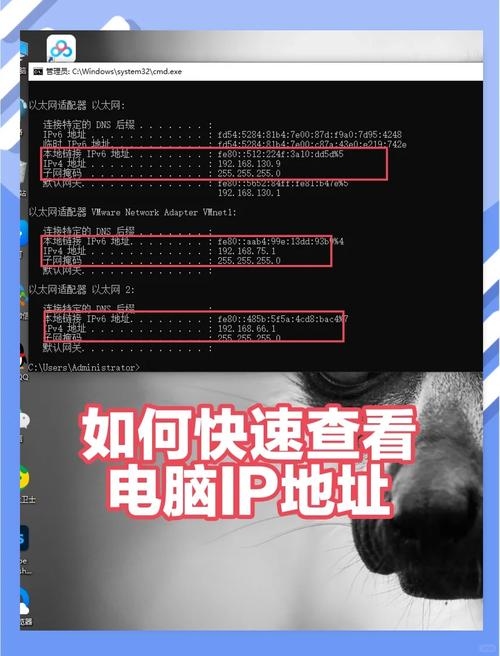
在日常生活和工作中,我们经常需要了解自己电脑的IP地址和MAC地址,IP地址是网络设备在网络上的唯一标识,而MAC地址则是网络硬件的唯一标识,本文将介绍如何查找电脑上的IP地址和MAC地址。
查找电脑IP地址
查找电脑IP地址的方法因操作系统而异,以下是Windows和Mac OS系统下查找电脑IP地址的步骤:
Windows系统:
(1)在电脑桌面上,点击“开始”菜单,选择“设置”。
(2)在设置界面中,选择“网络和Internet”。
(3)在网络状态界面中,可以看到当前电脑的IP地址。
Mac OS系统:
(1)在电脑桌面上,点击“系统偏好设置”。
(2)选择“网络”选项。
(3)在弹出的网络设置界面中,可以看到当前电脑的IP地址。
查找电脑MAC地址
查找电脑MAC地址的方法同样因操作系统而异,以下是Windows和Mac OS系统下查找电脑MAC地址的步骤:
Windows系统:
(1)在电脑桌面上,右键点击“计算机”或“我的电脑”,选择“属性”。
(2)在弹出的系统属性界面中,点击“设备管理器”。
(3)在网络适配器中,找到当前使用的网卡设备,右键点击选择“属性”。
(4)在弹出的属性界面中,找到并记录下“网络适配器”或“硬件”选项卡下的MAC地址。
Mac OS系统:
(1)在电脑桌面上,点击“关于本机”。
(2)在弹出的系统信息界面中,找到并记录下“以太网”或“Wi-Fi”下的物理地址(即MAC地址)。
注意事项
(1)在查找电脑IP和MAC地址时,请确保电脑已经连接到网络,如果电脑未连接到网络,则无法获取到正确的IP和MAC地址。
(2)为了保护个人隐私和网络安全,请不要随意泄露自己的IP和MAC地址,也要注意防范他人获取你的IP和MAC地址后可能带来的安全风险。
(3)如果你使用的是路由器或其他网络设备,也可以在这些设备的设置界面中查看所连接设备的IP和MAC地址,具体方法请参考相应设备的用户手册或官方网站。
了解如何查找电脑IP和MAC地址对于日常使用和维护电脑非常重要,希望本文能够帮助大家更好地掌握这一技能。