本文介绍了在Linux虚拟机中修改VMware界面为中文、设置输入法以及解决丢失或不见中文输入法的方案,包括通过VMware设置界面进行修改,确认切换快捷键的正确性并查看日志以获取更多错误信息来解决问题,同时提供了针对Ubuntu和RedHat等系统的解决方法,如更新系统、重启输入法服务或运行脚本配置输入法等,希望这些建议能对您有所帮助!
根据您的需求,我已经整理了关于Linux上改VMware中文、虚拟机中如何设置输入法以及丢失或不见中文输入法的解决方案的排版文本,以下是根据您提供的内容制作的段落和标题下的内容:
- 通过VMware设置界面修改打开VMware软件,点击右上角设置图标,选择“Setting”,在系统设置(System)中找到并检查是否已安装中文语言包(如Chinese 简体),若未安装,需先下载并安装相关软件包。
- 在终端中使用命令进入虚拟机的配置目录,一般使用命令“cd /usr/bin”来切换到该目录,找到与虚拟机相关的配置文件进行编辑。
通过VMware设置界面修改
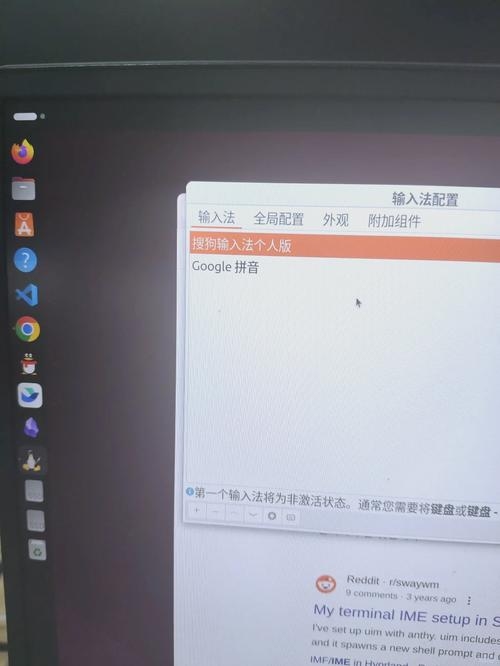
- 步骤说明:首先登录root账户,然后依次选择“系统-首选项-输入方式”,确保已经添加所需的中文输入法并进行相应的调整,如果找不到对应的菜单项或者快捷键无法使用,可以尝试重启电脑后再试。
linux虚拟机里怎么打中文
- 进入Linux虚拟机后,可以通过任务栏上的输入法图标的右键单击来进行设置,也可以直接在应用程序列表中选择“显示”(Display),然后在弹出的窗口中进行操作。
- 如果需要测试输入法是否正常工作,可以在一个文本编辑器或终端环境中尝试使用刚安装的中文字符串输入,同时需要注意不同发行版可能需要不同的步骤来完成这一过程。
- 对于如何在系统中自定义快捷键来快速切换输入法的问题,通常需要在系统的设置中找到“键盘”选项卡并根据实际情况进行调整,例如可以使用Ctrl+空格键来实现快捷切换功能等。
linux中文输入法切换问题解决方法
确认输入法的切换快捷键是否正确且没有被其他程序占用;查看日志以获取更多错误信息有助于进一步解决问题,对于Ubuntu Linux系统和RedHat Linux系统来说,常见的解决办法包括重新启动输入法服务或重启虚拟机等方式来解决冲突或不响应的情况,此外还可以参考官方文档或社区论坛寻求更具体的帮助和建议。
linux虚拟机输入法不见了怎么办
解决系统设置的异常也可能导致输入法不可用的问题时可以考虑更新系统以确保所有软件都是最新的状态再进行安装操作;另外也可以通过运行shell脚本或其他方法来自动配置输入法或在图形化界面的工具箱中找到相应插件实现快速调用等功能,具体操作请参照对应操作系统中的用户手册和相关教程资源进行了解详情即可顺利完成安装过程 。
就是针对您的问题给出的详细回答及建议方案,希望对您有所帮助!