本文章介绍了如何在Windows 10系统中使用自带的虚拟机(Hyper-V)来安装Win7系统的方法,包括开启相关服务、创建新虚拟机和配置等步骤,同时提供了启用win10自带虚拟机的操作指南和注意事项,在选择虚拟化软件时需要考虑安全性、功能性等因素,本文还推荐了一些知名品牌的产品供参考,在使用过程中若有特殊要求或需进一步指导请参照官方手册或在线课程学习后再实践。
Win10想要通过自带的Hyper-V虚拟机功能来安装Win7系统的步骤如下:
开启Hyper-V虚拟机的相关服务。
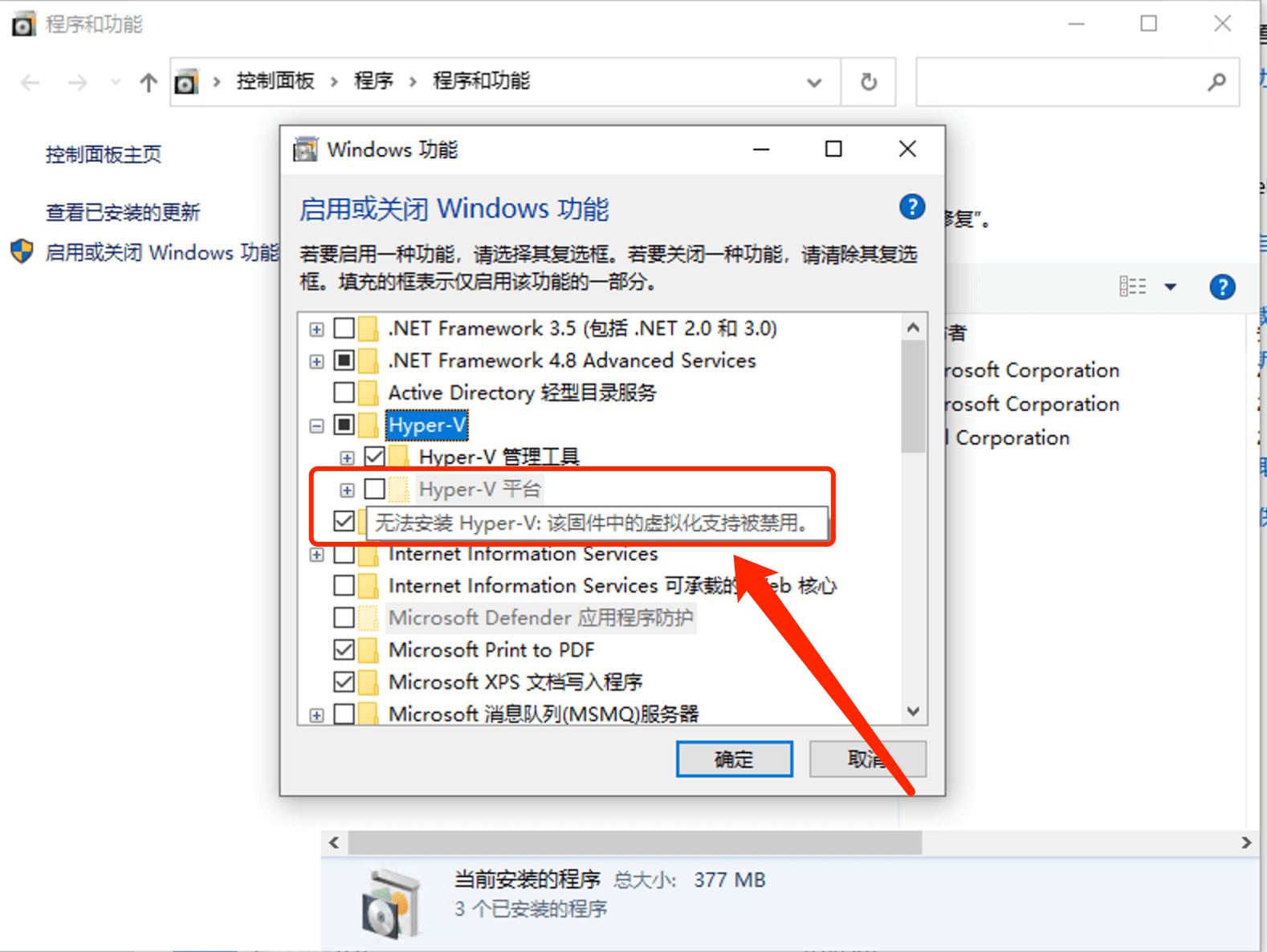
- 打开“控制面板”,将查看方式改为小图标,点击进入“程序和功能”设置项。
- 在左侧选择“启用或关闭Windows功能”,在弹出的窗口中勾选“Hyper-V”(如果已显示为启动状态则无需再次操作)。
- 点击确定后,系统会自动完成功能的安装并提示重启计算机以使更改生效。
创建新的虚拟机并进行配置。
- 进入Win10的Hyper-V管理器(可以在开始菜单搜索),然后创建一个新虚拟机。
- 为该虚拟机分配内存和其他资源,并根据需要调整其配置选项。
- 将下载好的Win7 ISO文件作为虚拟光驱连接到新建的虚拟机上。
- 开始进行虚拟机的操作系统安装过程。
注意事项及后续问题处理等细节请参考微软官方文档或者专业教程来进行详细了解与解决。
win10系统怎样启用自带的虚拟机?
要启用win10系统中自带的虚拟机(Hyper-V)可以按照以下方法操作:
可以通过两种途径之一快速调出运行窗口——右键单击电脑桌面左下角的开始按钮或在键盘上按下WIN+R组合键,然后在其中输入control命令并按回车确认即可进入到控制面板页面;接着找到并点击进入"程序",再从列表中选择"启动或关闭Windows功能",最后在该界面中找到并选中"Hyper-V"复选框然后点击保存修改即可成功启用了内置的虚拟机功能了!另外还可以直接在控制面板应用分类下查找并点击"程序和功能"来完成同样的任务哦~ 具体路径可能因不同版本而略有差异但大体相同哈! 如有疑问可随时向我提问咨询呢! 😄
如何选择合适的虚拟数据软件?
在选择合适自己的虚拟化软件时需要考虑以下几点因素: 安全性(是否经过国家安全体系认证)、功能性(如企业移动管理EMM技术)以及适用性(针对金融行业核心系统还是中小型自建云平台),此外还要考虑成本效益等因素综合评估才能做出最佳决策哦! 这里推荐一些知名品牌的产品供您参考: 如腾讯智影、Citrix等都是不错的选择哦! 请根据自身需求合理选用适合自己的产品吧! 😊
win10原生虚拟机功能如何使用?
关于win10原生虚拟机功能的使用方法如下:
先确保你的电脑是windows 10的系统并且拥有管理员权限之后就可以开始了; 然后依次点开'控制面板'->'程序和功能'->'启用或关闭Windows 功能'; 最后在其中找到并勾眩 'Hyper-V' 并等待它自动配置好所需组件就可以了哦! 如果遇到任何困难建议查阅官网帮助中心获取更多信息支持呢! 希望以上内容能对你有所帮助啦! 🙋♀️
注意:在使用过程中若有其他特殊要求或需进一步的操作指导请参照相应软件的官方手册或在线视频教学课程学习掌握后再行实践操作以免造成不必要的损失风险哦!